
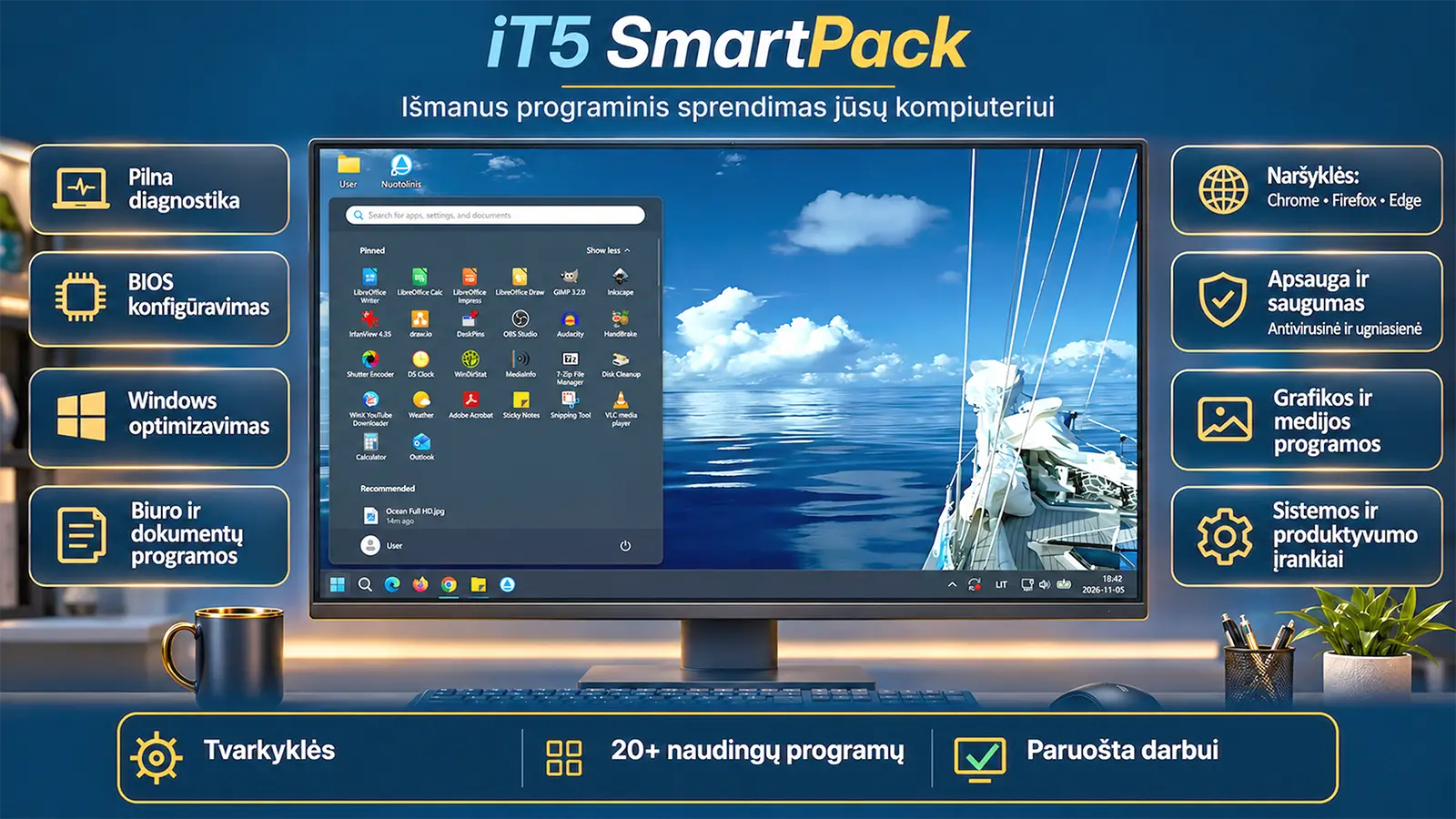
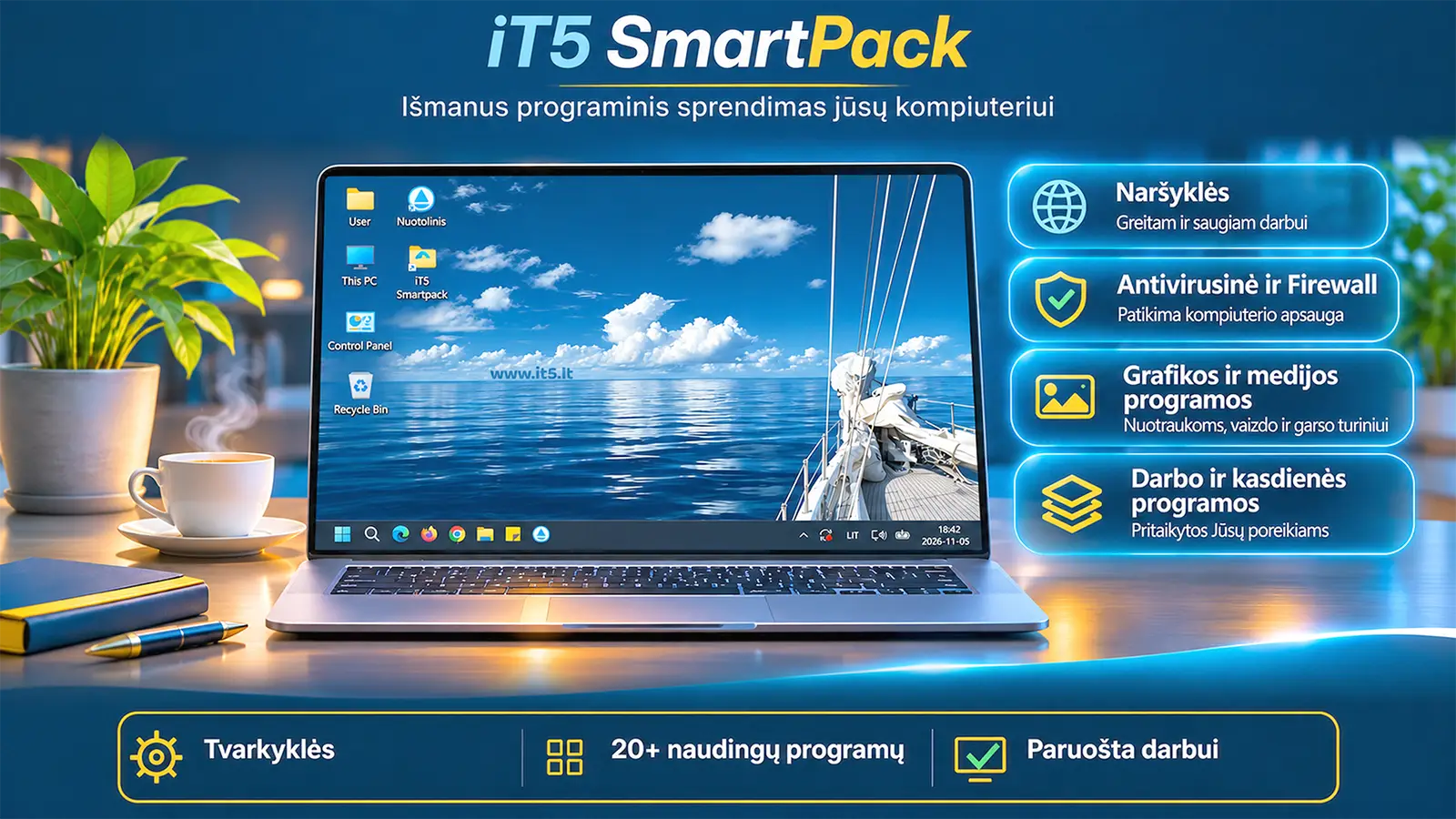


Готовая к работе Windows и 24 настроенные программы
iT5 SmartPack — услуга по подготовке компьютера, включающая проверку оборудования и индивидуальную настройку Windows и всех 24 программ. Мы последовательно проверяем оборудование, обновляем драйверы, настраиваем систему и программы, а затем проверяем готовую рабочую среду.
Мы не просто устанавливаем программы: каждую из них настраиваем по стандарту iT5 SmartPack, адаптируем её для повседневной работы и проверяем основные функции. Вы можете сразу приступить к работе, не тратя время на настройку программ и системы.
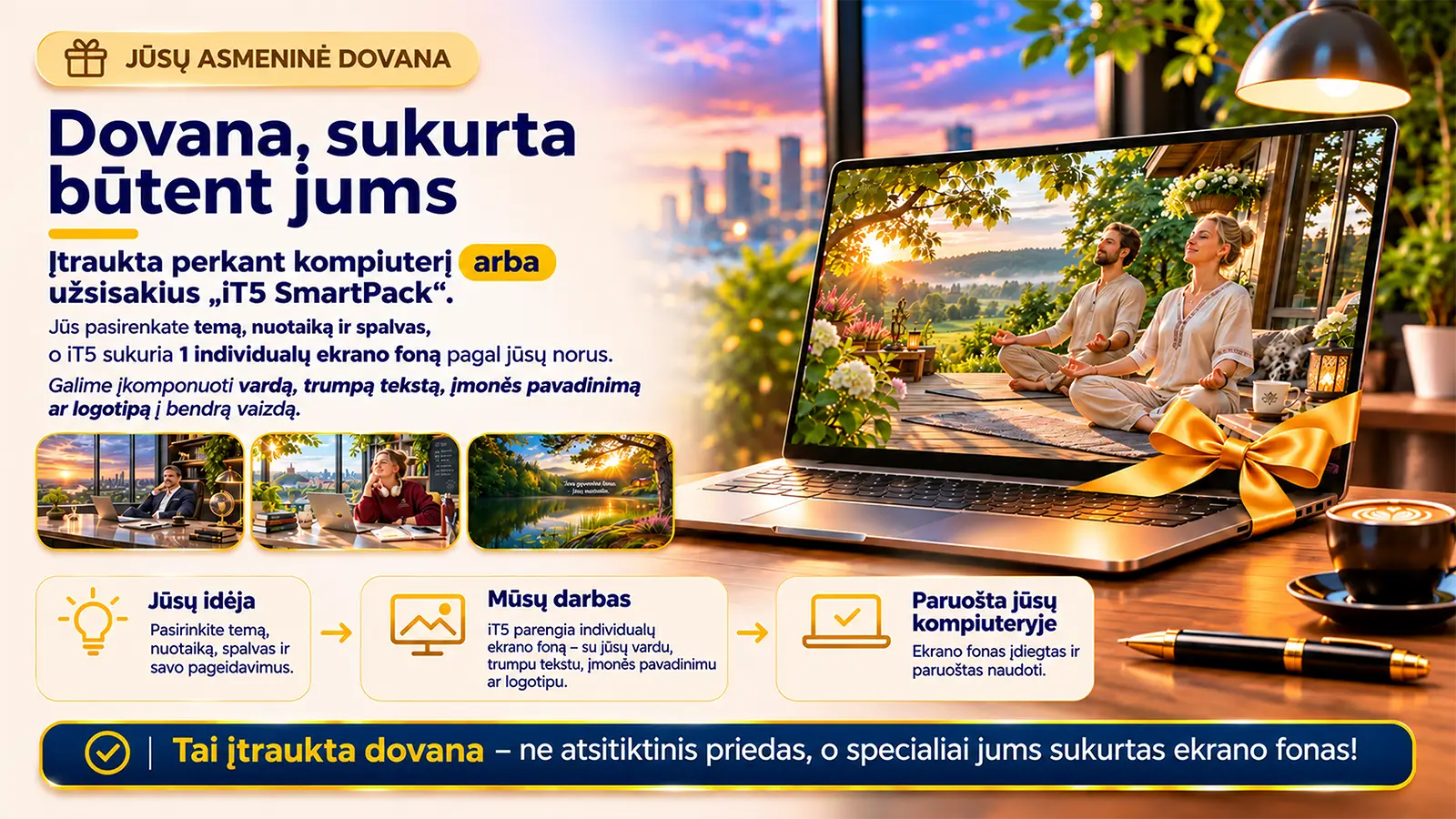
Ваша идея. Ваше настроение. Ваши обои.
Вы выбираете любимую тему, цвета или настроение, а мы создаём одни персональные обои для рабочего стола и адаптируем их к вашему экрану. Этот подарок входит в iT5 SmartPack как при покупке подготовленного компьютера, так и при отдельном заказе пакета.



Какие работы мы выполняем?
Мы готовим каждый компьютер по последовательному перечню технических работ. Конкретные настройки зависят от модели компьютера, версии Windows и возможностей оборудования. Принцип всегда один: проверить, настроить и протестировать.
Три основных направления работы. Все шесть этапов подробно описаны ниже.
Диагностика оборудования
Проверяем не только основные компоненты, но и разъёмы и устройства, важные для повседневной работы.
- Состояние процессора, памяти, накопителей и системы охлаждения, проверка температуры и работы под нагрузкой.
- USB, HDMI, DisplayPort, USB-C, устройства чтения карт памяти и другие имеющиеся разъёмы.
- Экран, клавиатура, тачпад, камера, динамики, микрофон и разъём для наушников.
- Проверка зарядки аккумулятора ноутбука и распознавания адаптера питания.
BIOS / UEFI и настройки оборудования
Проверяем параметры запуска системы и управления оборудованием с учётом модели компьютера.
- Режим загрузки, обнаружение устройств и порядок загрузки.
- Параметры питания, яркости экрана и подсветки клавиатуры, если они поддерживаются оборудованием.
- Оценка необходимости обновления BIOS / UEFI и совместимости.
- При необходимости сохраняем результаты диагностики, полезные для технического обслуживания.
Обновление Windows и драйверов
Подготавливаем операционную систему и проверяем, правильно ли распознаётся оборудование.
- Обновления Windows и безопасности, при необходимости — повторная проверка после перезагрузки.
- Драйверы чипсета, видеокарты, сети, звука и других устройств.
- Проверка состояния устройств и восстановление работоспособности нераспознанных устройств, где это возможно.
- Проверка состояния активации операционной системы и основных функций.
Комплексная настройка Windows
Это одна из важнейших частей SmartPack: настраиваем повседневную рабочую среду и параметры системы.
- Региональные настройки Литвы, часовой пояс, формат даты, языки и раскладки клавиатуры.
- Рабочий стол, меню «Пуск», панель задач, отображение расширений файлов и Проводник.
- Управление питанием, спящий режим, экран, мышь, звук и чувствительность микрофона.
- Автозагрузка программ, приложения по умолчанию для открытия файлов и настройки уведомлений.
- При необходимости изменяем отдельные параметры реестра Windows, сохраняя важные функции защиты системы.
Настройка всех 24 программ
Каждую установленную программу подготавливаем по стандарту iT5 SmartPack — одной установки недостаточно.
- При первом запуске каждой программы выбираем настройки, адаптируем интерфейс и основные функции.
- Настраиваем программы для открытия документов, PDF, фотографий, архивов, аудио- и видеофайлов.
- Настраиваем браузеры, LibreOffice, 7-Zip, инструменты для работы с видео и звуком.
- Проверяем запуск программ. На рабочем столе оставляем информационную папку iT5 SmartPack и отдельный ярлык удалённой поддержки.
Защита и итоговая проверка
После установки программ и изменения настроек проверяем состояние системы и готовую рабочую среду.
- Проверяем состояние защиты Windows, брандмауэра и обновлений. Не отключаем функции защиты лишь ради уменьшения числа уведомлений.
- Удаляем ненужные установочные и временные файлы, сохраняя возможности восстановления системы.
- Проверяем перезапуск системы, основные программы, открытие файлов и работу важных устройств.
- После подготовки компьютера удаляем временный удалённый доступ и отключаем автоматический запуск программы удалённой поддержки. Оставляем на рабочем столе ярлык, с помощью которого клиент может сам запустить программу.
Что именно мы настраиваем?
Установить программу и подготовить её к работе — не одно и то же. Поэтому мы настраиваем операционную систему и все установленные вместе с ней программы.
Windows — не только настройки по умолчанию
- Адаптируем повседневный интерфейс, Проводник, меню и основные системные инструменты.
- Настраиваем регион, клавиатуру, дату, звук, изображение, устройства и управление питанием.
- Проверяем драйверы, обновления, автозагрузку и приложения по умолчанию.
- При необходимости изменяем конкретные параметры реестра Windows, сохраняя защиту системы.
- Создание, адаптация и установка одних персональных обоев рабочего стола по выбранной вами теме.
24 программы — каждая настроена отдельно
- При первом запуске каждой программы проверяем и корректируем основные настройки.
- Выбираем подходящие форматы файлов, параметры просмотра, сохранения и рабочей среды.
- Настраиваем программы для открытия документов, PDF, архивов, фотографий, аудио- и видеофайлов.
- Обеспечиваем удобный доступ к программам, руководству по их использованию и другой полезной информации.
Примеры: заранее выбираем приложения по умолчанию, чтобы не приходилось каждый раз решать, чем открыть файл.
Все 24 программы — уже на компьютере
Устанавливаем, индивидуально настраиваем и оставляем на компьютере все 24 стандартные программы. Вы можете самостоятельно удалить ненужные программы или попросить нас сделать это до покупки компьютера.
Программы установлены и готовы к работе
Программы предназначены для работы с документами, PDF, фотографиями, чертежами, аудио и видео, интернетом и обслуживания системы. Настраиваем каждую программу по стандарту iT5 и проверяем её основные функции.
Назначение, возможности и инструкции по использованию стандартных программ и дополнительного инструмента увеличения экрана описаны в отдельном руководстве по программному обеспечению, поэтому вам не придётся самостоятельно искать информацию о каждой программе.
Папка iT5 SmartPack
На рабочем столе оставляем папку с руководством по программному обеспечению, описанием SmartPack и полезными учебными материалами. Установленные программы запускаются обычным способом.
Файлы и архивы
7-Zip · WinDirStat
Интернет
Google Chrome · Mozilla Firefox · Microsoft Edge · WinX YouTube Downloader
Графика и чертежи
GIMP · Inkscape · diagrams.net (draw.io) · IrfanView · Autodesk DWG TrueView
Документы и офисные инструменты
LibreOffice · Adobe Acrobat Reader · DSASK · DMOK · TELSAR
Звук и видео
Audacity · OBS Studio · Iriun Webcam · VLC Media Player
Системные инструменты
DS Clock · SharpKeys · DeskPins · Keyboard Locker
Увеличение всего экрана — по желанию
Увеличиваются все элементы экрана. Шаг увеличения — 25%. Для отключения экранной лупы нажмите Windows + Esc.
С помощью сценария AutoHotkey настраиваем управление встроенной экранной лупой Windows. Увеличивается всё содержимое экрана, включая окна программ, текст, значки и панель задач, а не только страница в браузере.
Устанавливаем эту функцию только по вашему желанию, до передачи компьютера или позже, по договорённости об удалённой помощи.
Как пользоваться увеличением экрана →Лицензии программ. Условия лицензирования установленных программ различаются. Для использования некоторых программ (например, IrfanView) в компании или коммерческой деятельности может потребоваться отдельная лицензия. Платные лицензии сторонних разработчиков не входят в стоимость SmartPack. Возможности программ зависят от их версий и условий разработчиков.
Рабочий стол — информация и помощь под рукой
Мы готовим компьютер так, чтобы при работе дома или в офисе вы могли легко найти нужную информацию и при необходимости связаться с iT5.
Папка iT5 SmartPack
В одном месте — ссылки, примеры и учебные материалы:
- Руководство по программам и описание SmartPack.
- Тест скорости интернета, видео iT5 и тест воспроизведения видео 8K.
- Информация о том, как распознать интернет-мошенничество и программы-вымогатели (ransomware).
- Устройство компьютера, пример использования draw.io и бухгалтерские программы.
Отдельный ярлык удалённой помощи
Отдельный ярлык на рабочем столе позволяет при необходимости запустить программу удалённой поддержки. Когда вы начнёте пользоваться компьютером дома или в офисе, мы можем помочь подключить принтер, настроить электронную почту, программы или другие параметры.
Вы управляете подключением. iT5 не может подключиться через программу удалённой поддержки, пока вы сами её не запустите и не предоставите данные для подключения. Программа не запускается автоматически вместе с Windows. Постоянный доступ мы не настраиваем. В согласованное время вы сообщаете ID и пароль, отображаемые программой, можете наблюдать за работой и в любой момент завершить сеанс. По окончании сеанса удалённого подключения закройте программу.
Объём и стоимость удалённой помощи согласовываются отдельно.
Автоматический запуск и постоянный доступ не настраиваем.
Персональные обои — подарок для вашего компьютера
Что такое обои рабочего стола? Это изображение, которое вы видите на рабочем столе за значками программ. Мы можем создать его с учётом вашей работы, увлечений, любимых цветов или выбранной темы, например путешествий, природы или музыки.
Вы выбираете тему, а мы создаём одни персональные обои, адаптируем их к вашему экрану и устанавливаем на компьютере. Эта работа — наш подарок при отдельном заказе iT5 SmartPack или покупке компьютера, подготовленного с этим пакетом.
Хотите сделать фон ещё более личным? Мы можем включить в композицию имена, короткие надписи, название компании или логотип без дополнительной платы. Для дополнительных обоев можно выбрать совершенно другую тему. Работы с предоставленными вами фотографиями людей заказываются отдельно.
Как заказать свои обои?
Расскажите, что вы хотели бы видеть на экране: тему, настроение, цвета и разрешение экрана (если известно). Укажите желаемые имена, текст или название компании. Если хотите добавить логотип или фотографии людей, приложите соответствующие файлы к письму.
При нажатии кнопки в вашей почтовой программе откроется готовый шаблон письма, если программа настроена. Фотографии и логотипы приложите самостоятельно.
Одни обои по выбранной теме входят в SmartPack. Дополнительные работы и работы с фотографиями людей заказываются отдельно.
На выбранную вами тему. Имена, тексты, название компании и логотип — без дополнительной платы. Включение фотографий людей не предусмотрено.
Каждая дополнительная работа на любую выбранную вами тему. Можно выбрать совершенно новую идею, цвета и стиль. Имена, тексты и логотипы включены.
Мы включаем ваши фотографии, фотографии членов семьи или команды в изображение, создаваемое по вашим пожеланиям.
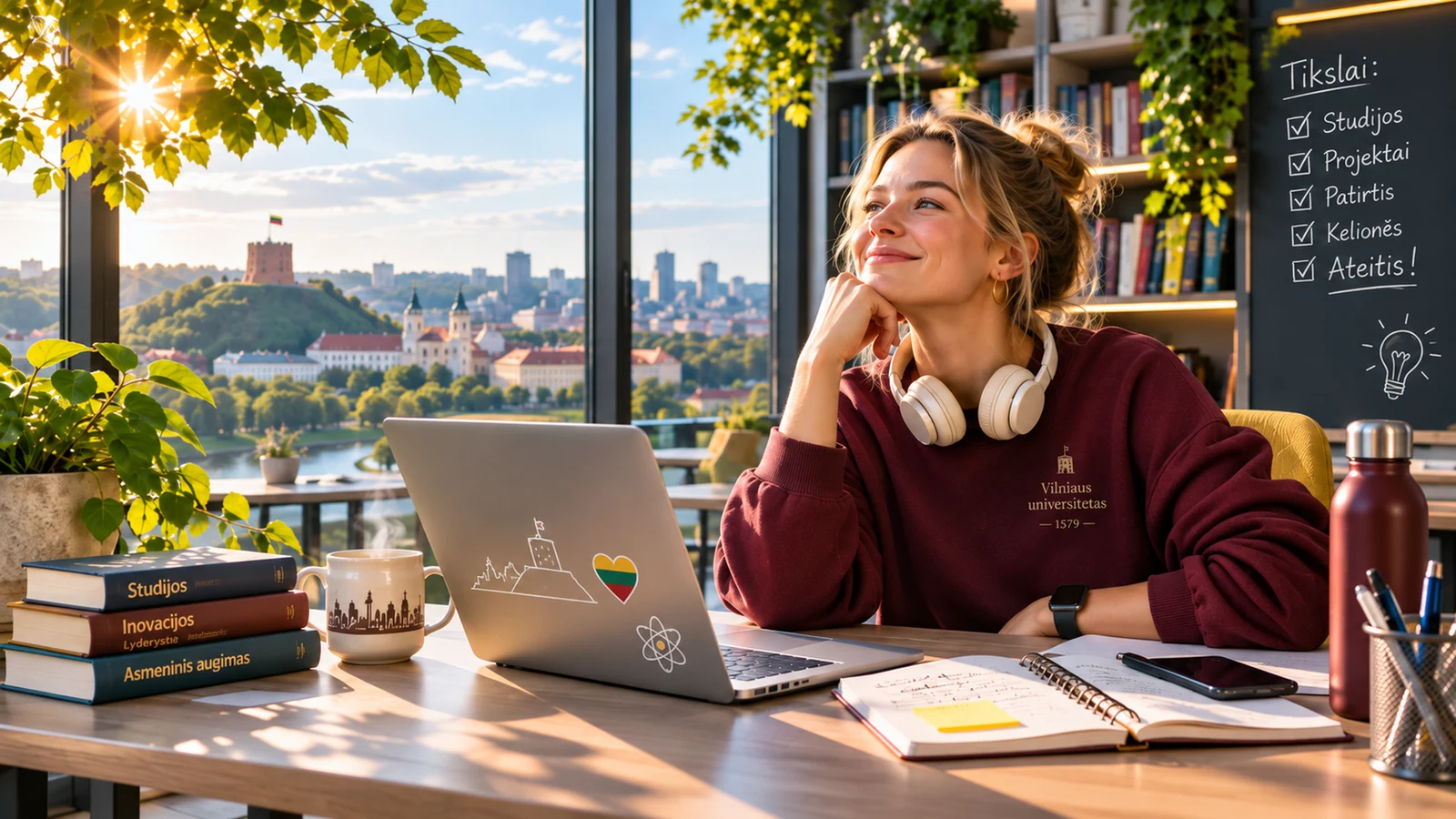
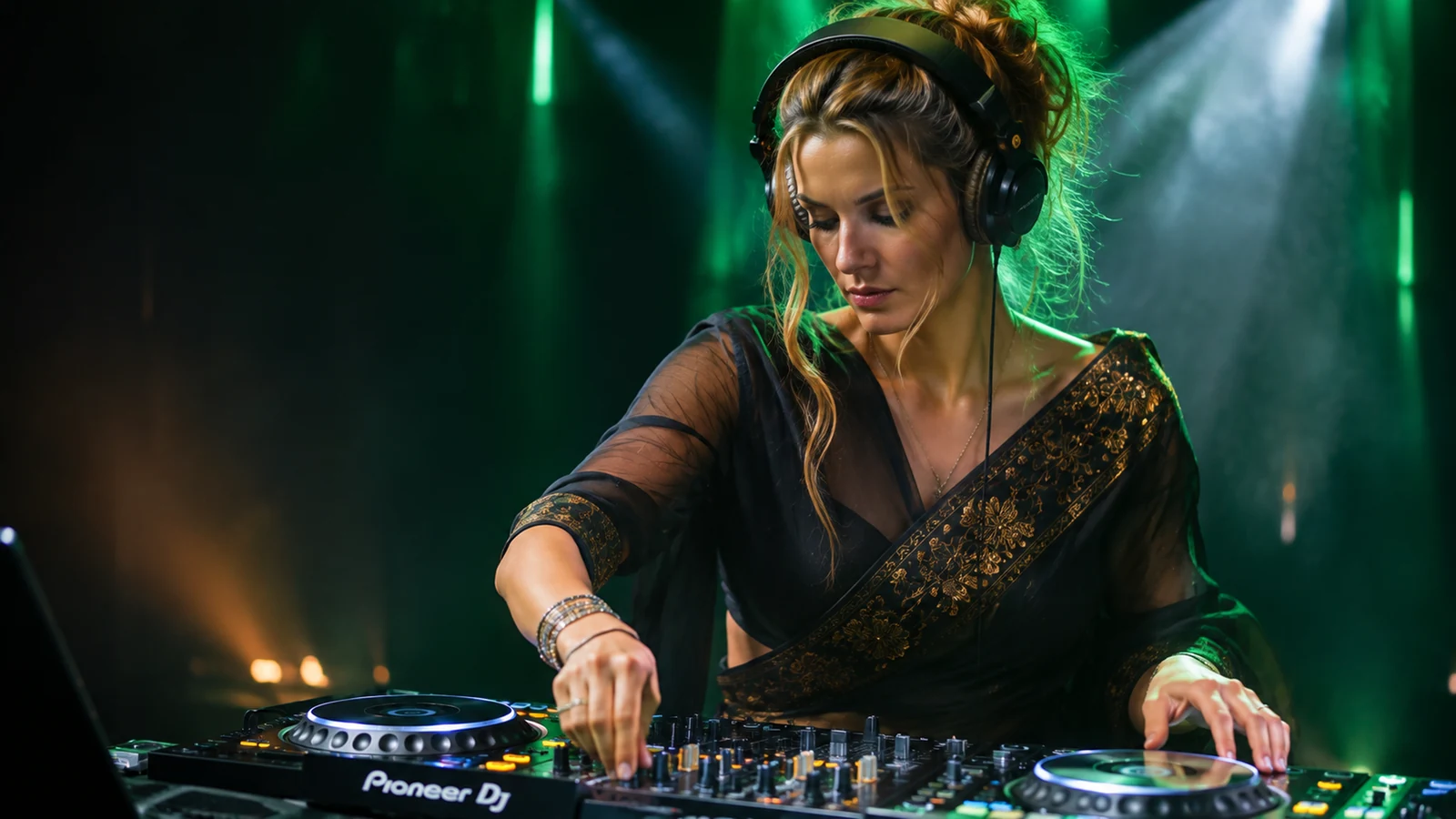
16 творческих примеров для вдохновения. Учёба, семья, домашние питомцы, путешествия, музыка, спорт, бизнес, природа и космос — разные темы, которые мы можем адаптировать к вашей идее. Нажмите на миниатюру, чтобы рассмотреть изображение в увеличенном виде.
 Увеличить ↗
 Увеличить ↗
 Увеличить ↗
 Увеличить ↗
 Увеличить ↗
 Увеличить ↗
 Увеличить ↗
 Увеличить ↗
 Увеличить ↗
 Увеличить ↗
 Увеличить ↗
 Увеличить ↗
 Увеличить ↗
 Увеличить ↗
 Увеличить ↗
 Увеличить ↗
В галерее представлены примеры наших работ. Вы можете предложить совершенно новую тему. При выполнении творческих заказов мы соблюдаем авторские права, Общий регламент по защите данных (GDPR) и другие применимые правовые требования. Просим предоставлять только изображения и логотипы, которые вы вправе использовать. Мы не публикуем личные фотографии клиентов и созданные для них индивидуальные работы без отдельного разрешения.
Что включено в пакет, а что заказывается отдельно?
Включено в SmartPack
- Проверка основных компонентов и функций компьютера.
- Проверка настроек BIOS/UEFI и комплексная настройка рабочей среды Windows, включая изменение отдельных параметров реестра при необходимости.
- Проверка обновлений системы, драйверов и средств защиты.
- Установка и индивидуальная настройка всех 24 стандартных программ.
- Итоговая проверка работы подготовленной системы, программ и устройств.
- Информационная папка iT5 SmartPack, отдельный ярлык удалённой помощи и дополнительная функция увеличения экрана (по желанию; последующие работы согласовываются отдельно).
- Одни персональные обои рабочего стола, созданные по выбранной вами теме.
Работы, согласовываемые отдельно
- Рабочая среда и данные прежнего компьютера: перенос на новый компьютер или накопитель.
- Полное резервное копирование и восстановление системы.
- Удалённая помощь после передачи оборудования.
- Платные лицензии операционной системы и программ, их активация на согласованных условиях.
- Дополнительный ремонт, замена компонентов или нестандартная подготовка.
Чем ещё можем помочь?
Подготовленный компьютер — хорошее начало. Если нужно перенести прежнюю рабочую среду, обеспечить возможность восстановления или получить помощь позднее, эти услуги можно заказать отдельно.
Перенос системы и клонирование диска
При замене компьютера или накопителя мы можем перенести существующую систему Windows, установленные программы, настройки и данные. Перед переносом оцениваем совместимость оборудования и системы.
О переносе системы →Резервное копирование и восстановление системы
Мы можем создать полную резервную копию системы компьютера и хранить её в течение согласованного срока, чтобы в случае сбоя можно было восстановить прежнюю рабочую среду.
О резервном копировании →Удалённая помощь
Если при использовании компьютера вам потребуется помощь с Windows, программами, электронной почтой или другими настройками, мы можем подключиться удалённо в согласованное время и помочь вам.
Об удалённой помощи →Эти услуги не входят в SmartPack. Их объём и стоимость указаны на соответствующих страницах услуг.
Часто задаваемые вопросы
Сколько времени занимает подготовка компьютера с SmartPack?
Проверка оборудования, установка Windows и 24 программ, индивидуальная настройка и итоговое тестирование могут занимать до 5 часов. Продолжительность зависит от модели компьютера, состояния оборудования и обновлений.
Действительно ли устанавливаются все 24 программы?
Да. Мы устанавливаем все 24 стандартные программы и настраиваем каждую по стандарту iT5 SmartPack. AutoHotkey устанавливается только по вашему желанию. Вы можете запросить эту функцию и позднее. Перед передачей компьютера можем удалить ненужные вам программы.
Нужно ли самостоятельно искать программы и установочные файлы?
Нет. Программы установлены и готовы к использованию. В папке iT5 SmartPack на рабочем столе находится ссылка на подробное руководство по программам и другая полезная информация.
Включена ли лицензия Microsoft Office?
Нет. SmartPack включает LibreOffice и другие программы комплекта, но платные лицензии Microsoft Office, Windows или сторонних программ приобретаются или используются на отдельных условиях.
Заменяет ли SmartPack резервную копию системы?
Нет. Подготовка компьютера и создание резервной копии системы — разные задачи. Полное резервное копирование и восстановление системы мы предлагаем как отдельную услугу. Подробнее о резервном копировании и восстановлении →
Будут ли автоматически перенесены документы со старого компьютера?
Нет. SmartPack подготавливает компьютер к работе. Перенос данных или существующей системы с прежнего оборудования согласовывается отдельно. Подробнее о переносе системы →
Могу ли я выбрать персональные обои рабочего стола?
Да. Один фон на выбранную тему включён в SmartPack как при покупке подготовленного компьютера, так и при отдельном заказе пакета. Имена, тексты, название компании или логотип можем включить без дополнительной платы. Для дополнительных обоев можно выбрать любую другую тему. Работы с предоставленными вами фотографиями людей заказываются отдельно. Посмотреть примеры и отправить пожелания →
Может ли iT5 подключиться к моему компьютеру без моего ведома?
Нет. Мы можем подключиться через подготовленный нами ярлык удалённой поддержки только после того, как вы сами запустите программу и предоставите данные для подключения. Автоматический запуск и постоянный доступ не настраиваем. По окончании сеанса удалённого подключения закройте программу. Подробнее об удалённой помощи →
Можно ли увеличивать весь экран колесом мыши?
Да. По желанию настраиваем экранную лупу Windows с помощью AutoHotkey. Удерживая клавишу Windows и прокручивая колёсико мыши, вы можете увеличивать или уменьшать масштаб всего экрана, включая панель задач. Запросить эту функцию можно и после покупки компьютера.
Хотите обсудить подготовку компьютера?
Свяжитесь с нами, если хотите обсудить конфигурацию оборудования, состав SmartPack или дополнительные работы до подготовки компьютера.
Познакомьтесь с iT5
Краткое знакомство с нашей работой и IT-услугами.